
Que vous soyez en IMAP, en POP, ou que vous utilisiez une boîte Gmail ou Microsoft 365, elles ont toutes une capacité limitée (de 2 à 50 Go, voire plus…). Même si vous avez une très grosse capacité, le fonctionnement d’Outlook peut se trouver ralenti par une trop grosse quantité de données.
Plus simplement, vous pouvez considérer qu’il n’est pas utile de conserver les messages envoyés ou reçus au-delà d’un certain temps, et vous avez peut-être même le devoir de ne pas conserver les données trop longtemps (RGPD).
Si, avant de les supprimer, vous souhaitez quand même conserver une copie de vos anciennes données, sachez qu’il existe une fonction d’archivage dans Outlook classique.
À partir du menu « Fichiers », Outils / « Nettoyer les anciens éléments » :
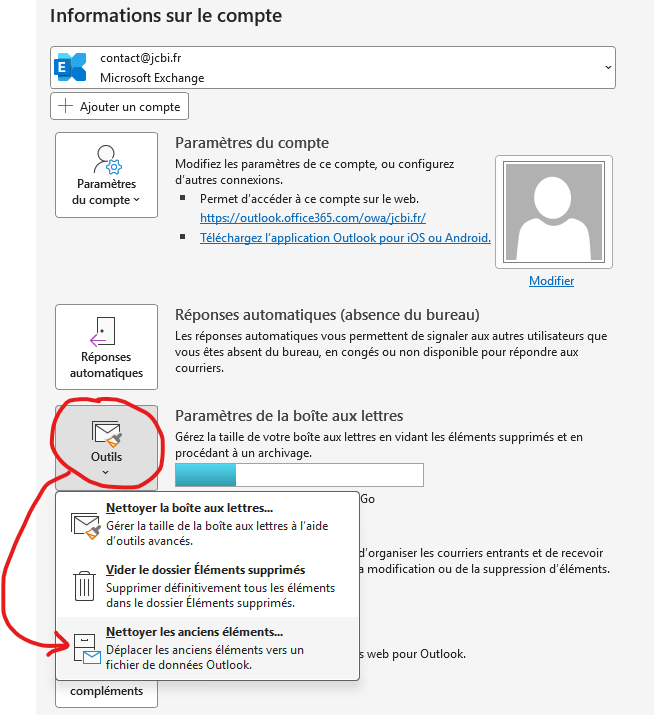
Ceci va faire apparaître la boîte de dialogue d’archivage :
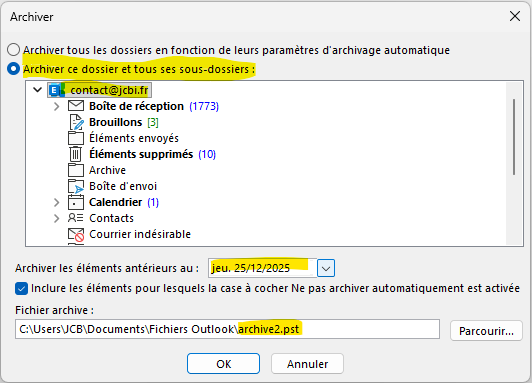
– Par défaut, seule la boîte de réception est sélectionnée. Il faut sélectionner ce que l’on veut archiver : toute la boîte (ici : contact@jcbi.fr) pour inclure tous les éléments de messagerie, mais aussi les contacts et calendriers, ou certains dossiers (les éléments envoyés sont souvent très lourds).
– Il faut choisir la date avant laquelle les éléments seront archivés.
– Enfin, par défaut, la fonction crée un fichier « archive.pst » dans le sous-dossier « Fichiers Outlook » de votre dossier « Mes Documents », mais vous pouvez choisir d’en créer un à un autre emplacement, avec un nom différent, ou de rajouter à un fichier existant.
– Une fois que vous avez cliqué sur « OK », vous pouvez revenir à l’usage d’Outlook, mais il faut attendre la fin de l’archivage en surveillant les informations qui s’affichent sur la barre en bas de la fenêtre Outlook avant de quitter le programme.
Quand vous aurez besoin de consulter vos archives, vous pourrez ouvrir ce fichier en passant à nouveau par le menu « Fichier », « Ouvrir et exporter », « Ouvrir le fichier de données Outlook » :
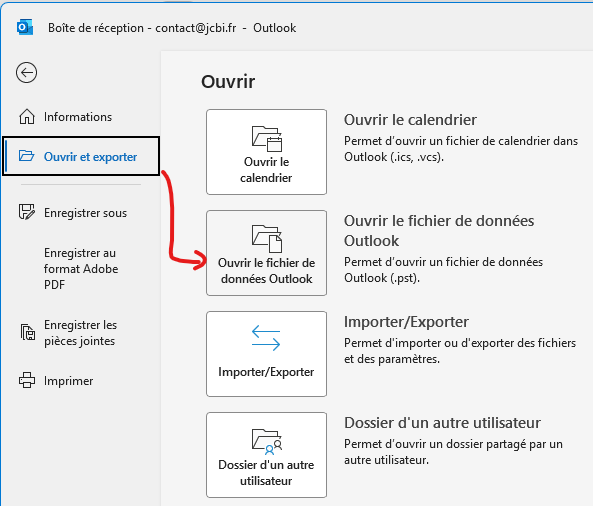
La boite de dialogue de sélection de fichier s’ouvre alors dans « %UserProfile\Documents\Fichiers Outlook », mais vous pouvez parcourir vos disques pour aller le chercher ailleurs.
Il s’affiche alors dans la colonne de gauche d’Outlook :
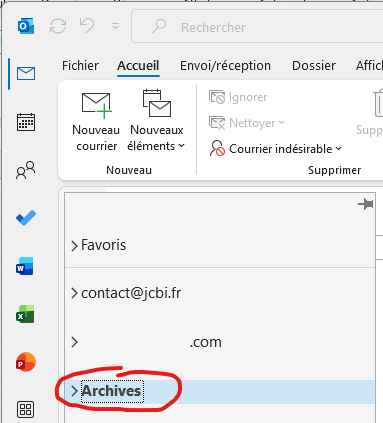
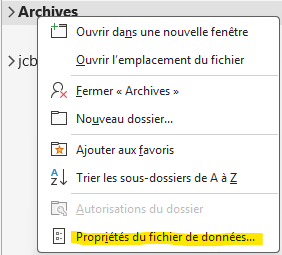
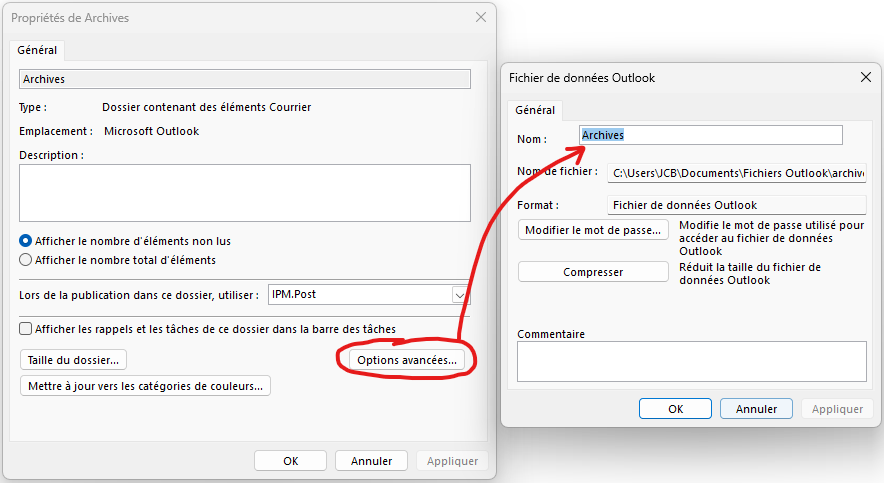
Par défaut, même si vous l’avez nommé autrement, il s’appellera « Archives ». Vous pouvez le renommer en faisant un clic droit dessus, « Propriétés du fichier de données », « Options avancées », et en saisissant un nouveau nom :
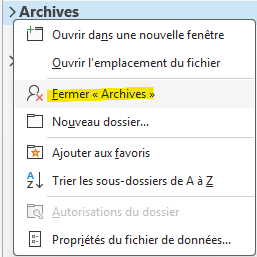
Une fois que vous n’avez plus besoin de le consulter, et surtout si vous l’avez stocké sur un support amovible ou un emplacement réseau (qui peut ne pas être toujours disponible), n’oubliez pas de le fermer. Faites un clic droit sur son nom dans la colonne de gauche et cliquez sur « Fermer … » :
Attention : les données ainsi archivées ne bénéficient plus de la sécurité éventuelle de votre serveur de messagerie (sauvegardes éventuelles, redondance du stockage, réplication sur plusieurs sites, possibilité de récupérer les éléments supprimés durant un certain temps…). Si vous avez archivé des données importantes, il est nécessaire de les sauvegarder (en conserver plusieurs copies, sur des supports et à des endroits différents, déconnectées autant que possible) !